RSS
Tampilkan postingan dengan label Jaringan Komputer. Tampilkan semua postingan

Check Current State Connection to Our Server Part 1

Pada tulisan ini saya akan membahas mengenai State connection. Saya punya pengalaman saat teman saya tanya mengenai jumlah user yang dapat mengakses ke server kita. Sebenarnya ada banyak yang mempengaruhi hal tersebut. Salah satunya jumlah open connection yang telah di buka.

State Connection
Sebelum kita bahas lebih lanjut alangkah lebih baiknya perlu untuk mengetahui apa saja state connection yang diketahui oleh Linux dan bagaimana prosesnya
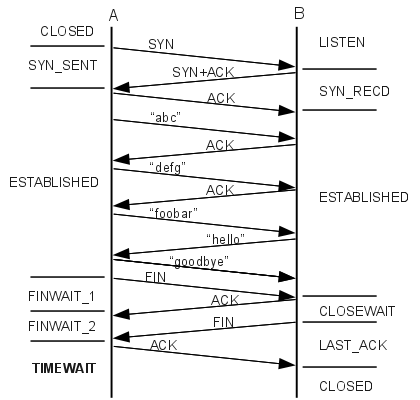
Pada sisi Server ada 5 phase yaitu LISTEN, SYN_RECD, ESTABLISHED, CLOSE_WAIT dan LAST_ACK. Listen berarti service kita telah menyala dan sedang Listen untuk menunggu request masuk. Kemudian Jika ada request masuk pertama-tama adalah menerima SYN paket dari client. Jika server dapat menerima maka server akan meresponse SYN+ACK. Pada kondisi ini server akan mencoba mengirimkan paket berulan-ulang jika Server tidak mendapatkan ACK dari client karena statusnya masih half open connection hal ini dikarenakan feature dari jaringan protocol TCP/IP untuk melakukan retransmission jika sapa tau terjadi kegagalan. Cara mengechek berapa jumlah system kita melakukan re-transmission adalah
cat /proc/sys/net/ipv4/tcp_synack_retries
Defaultnya adalah selama 5 kali dan akan diabaikan dan tidak dilanjutkan jika sudah 5 minutes tidak ada response. Apabila kondisinya Server mendapatkan pesan ACK maka pada phase ini dinamakan SYN_RECD. Kemudian proses komunikasi bisa dilakukan dengan ditandai ESTABLISHED. Secara default ESTABLISHED akan berakhir jika client memutuskan untuk menyelesaikan dengan mengirimkan paket FIN. Akan tetapi jika hal tersebut tidak terjadi maka kita harus menunggu selama 432000 seconds (selama 5 hari). Nilai itu adalah default dari linux, apabila masih tidak ada aktifitas maka firewall kita akan memutuskanya. Untuk melihatnya ada di
cat /proc/sys/net/netfilter/nf_contrack_tcp_timeout_established
Kemudian adalah phase CLOSE_WAIT. Pada phase ini server akan menunggu selama 60 seconds default dari linuxnya
cat /proc/sys/net/netfilter/ip_conntrack_tcp_timeout_time_wait
Jika kita sudah tau ternyata dalam proses komunikasi ada masa tunggunya maka anda bisa bayangkan jika didalam server kita sudah penuh dan tidak dapat membuat connection lagi. Maka server tersebut akan tidak dapat melayani layanan selama dari waktu tunggu tersebut. Mending kalo hanya suruh nunggu 2 menit untuk menuggu waktu time wait. Jika ternyata menunggu untuk waktu yang established. Maka bisa dibayangkan server kita akan available selama 5 hari.

Kenapa membuat connection dibatasi, siapa sih yang membatasi
Secara default setiap kali kita membuat connection kita butuh yang namanya file handle. Artinya kita akan membuat yang namanya file. Sekarang didalam linux ada batasan dalam pembuatan file.
[tri@localhost ~]$ ulimit -a
core file size          (blocks, -c) 0
data seg size           (kbytes, -d) unlimited
scheduling priority             (-e) 0
file size               (blocks, -f) unlimited
pending signals                 (-i) 15446
max locked memory       (kbytes, -l) 64
max memory size         (kbytes, -m) unlimited
open files                      (-n) 1024
pipe size            (512 bytes, -p) 8
POSIX message queues     (bytes, -q) 819200
real-time priority              (-r) 0
stack size              (kbytes, -s) 8192
cpu time               (seconds, -t) unlimited
max user processes              (-u) 1024
virtual memory          (kbytes, -v) unlimited
file locks                      (-x) unlimited
Bisa dilihat total open files hanyalah 1024. Dari sini sudah jelas kita hanya mempunyai kapasitas tidak lebih dari 1024 connection yang dapat mengakses Server kita dengan user tri. Kenapa saya bilang tidak lebih, saya ulangi kembali karena setiap kita membuat state baru seperti SYN_RECD, ESTABLISHED atau CLOSE_WAIT kita sedang melakukan open file. Oleh karena itu kita perlu memonitornya, Apalagi jika ada state connection yang sudah waktunya closed tapi dia masih hang in on disana. Contohnya adalah koneksi ke Database dan kita tidak melakukan close connection di programnya. Itu akan mempengaruhi jumlah user yang dapat mengakses ke server kita. Karena state connection nya dipakai percuma untuk koneksi ke database yang mana sudah tidak dibutuhkan lagi.

Make IPMP (Internet Protocol Multi-Path) in Solaris

IPMP merupakan salah satu cara dari redudancy interface jika salah satu interface mengalami problem. Di dalam Data center hal itu sering terjadi apalagi jika dalam melakukan pengcrimpingan kabelnya bermasalah. senggol sedikit goyang dan gampang copot. :tepuk jidat
Oleh sebab itu kita perlu melakukan ancang2 sebelumnya yaitu salah satu nya adalah mengkonfigurasi network kita dengan menggunakan IPMP. Di linux kita kenal bonding prinsipnya hampir sama yaiut redudancy. Langkah yang perlu kita siapkan adalah minimal kita punya dua interface kemudian kita buat group di interface tersebut jadi deh. Prakteknya lets do it.
tak# dladm show-dev (cek interface yang kedetect ma system kita)
tak# ifconfig igb0 plumb (mengaktifkan interface jika belum aktif)
tak# ifconfig igb1 plumb 
tak# vi /etc/hosts (kita akan memberitahu system bahwa group yang kita buat memiliki alamat ip)
192.168.0.14  dbtakIP
tak# ifconfig igb0 192.168.0.14/24 up
tak# ifconfig igb0 group dbtak
tak# ifconfig igb1 group dbtak
tak# ifconfig -a
igb0: flags=1000843 mtu 1500 index 3
        inet 192.168.0.14 netmask ffffff00 broadcast 192.168.0.255
        groupname dbtak
        ether 8:0:27:67:8b:5e
igb1: flags=1000842 mtu 1500 index 4
        inet 0.0.0.0 netmask 0
        groupname dbtak
        ether 8:0:27:9:49:d
untuk membuat static IPMP
tak# vi /etc/hostname.igb0
dbtakIP netmask + broadcast + group dbtak up

tak# vi /etc/hostname.igb1
group dbtak up

Share Internet Connection Wireless to LAN

    Untuk melakukan Share Connection Wireless ke jaringan LAN kita sebenernya cukup mudah.Asalkan kita mengetahui konsepnya saja. Sedikit Tricky dalam melakukan konfigurasi kali ini.
   Pada saat melakukan konfigurasi saya mendapatkan message seperti ini,"an error ocurred while internet connection sharing was being enabled.A lan connection is already configured with IP address that is required automatic IP addressing". Sebelum mendapatkan error tersebut,Terdapat informasi bahwa IP saya akan dirubah menjadi 192.168.0.1. Sedangkan IP wireless saya berada pada jaringan 192.168.0.0/24.
   Untuk mengakalinya saya ganti dulu ip wireless saya menjadi 192.168.1.24/24. Kemudian IP Lan saya ganti menjadi 192.168.0.1 untuk menjadi gateway di network sharean saya. Setelah melakukan pergantian tersebut saya aktifkan lagi internet sharing internet dan hasilnya tidak ada message apapun. Jika sudah melakukan sharing baru deh kita ganti sepeti semula. IP wireless saya saya ganti menjadi jaringan internet saya yaitu, 192.168.0.x/24. Kemudian saya ganti pula IP address untuk jaringan LAN menjadi 192.168.1.xx/24.
    Sedangkan cara untuk melakukan sharing internet connection adalah control panel-> network connection > (pilih) wireless network connection (klick kanan) -> advanced -> (checklist) allow other network users to connect through this computers's internet connection, Home networking connection "Local Area Connection" -> (checlist) allow other users to control or disable the shared internet connection

Bluetooth Can't transfer file

Bluetooth merupakan teknologi yang sudah lama digunakan dalam melakukan pertukaran data. Bluetooth ini juga termasuk didalam jaringan PAN (Personal Area Network) jika dilihat dari jarak dalam melakukan hubungan dengan device lain.
Pernah saya mengalami masalah saat membantu teman saya dalam melakukan transfer data berupa file musik ke device androidnya. Saat melakukan transfer data tiba-tiba device android teman saya mengeluarkan alert can't send. setelah coba dicek kedalam message report dari bluetooth yang lebih detail "Can't connect with pair connection"
Kemudian saya mencoba untuk memutuskan pair connection dari masing-masing device android tersebut. kemudian saya bertanya. Device mana yang ingin melakukan transfer data, kita sebut saja Device A. Nah dari Device ini kita yang melakukan Scanning dari Device A untuk mencari Pair nya. Jika sudah connecting maka dari masing-masing device akan memberikan alert bahwa device xxx inging melakukan pair. Mau di Accept atau tidak. maka pilih Accept begitu juga dengan device sebaliknya. Maka pada tampilan android anda akan ada tampilan pair seperti ini
Jika sudah tersambung silahkan melakukan pengiriman data dari device A ke device B.

Bagaimana mesin komputer yang satu dengan lainya bisa mengirimkan data

    Bagaimana komputer yang satu dengan komputer yang lainya bisa melakukan pengiriman data(saling berkomunikasi) dengan benar? sebenarnya pertanyaan itu juga sering muncul dilintasan kita, bagaimana bisa komputer ini bisa mengirimkan informasi ke komputer tetangga kosan kita misalnya.
    Nah disini akan dibahas yang cukup sederhana saja. kita bahas pada level rendah dulu yaitu pada level jaringan lan atau jaringan local saja. secara fisik saat komputer kita tersambung dalam jaringan lokal atau lan adalah terdapat kabel yang tercolok dan terhubung dengan suatu alat yang sering disebut switch/hub. sebenarnya switch dan hub itu beda, mungkin tidak akan dibahas disini. nah kabel itu lah yang nantinya akan menyalurkan data kita ke komputer tetangga kosan kita. biasanya kabel yang digunakan dikosan atau lan adalah menggunakan kabel UTP (Unshield Twisted Pair) kabel UTP sendiri mempunyai konektor yang disebut RG-45. nah dari jenis kabel dan konektor yang digunakan sudah telihat jelas NIC (Network Interface Card) apa yang akan kita gunakan. dari standar IEEE (Institute of Electrical and Electronic Engineers) yang menyebutkan bahwa NIC dari kebel UTP berkonektor RG-45 adalah ethernet.
    Ethernet jika dalam TCP/IP berada pada lapis physical atau lapis paling bawah dimana terdapat MAC Address yang mengidentifikasikan alamat fisik dari komputer satu dengan yang lainya. jika alamat IP adalah alamat logiknya maka MAC ini adalah alamat fiisiknya. untuk dapat berkomunikasi maka dibutuhkan 2 alamat ini. jika tidak maka komunikasi tidak dapat berjalan dengan baik.
    Proses Komunikasi yang dilakukan adalah pertama-tama misalkan komputer saya memiliki alamat ip 10.14.200.22 dan memiliki alamat mac address 60-eb-69-07-7b-47 ingin berkomunikasi dengan jony misalkan yang beralamat ip 10.14.200.54. karena komputer saya belum tau mac address dari jony maka saya akan membrodcast ke semua komputer di jaringan lokal untuk bertanya ip 10.14.200.54 ini mac addressnya berapa.
    Nah pada kondisi ini semua komputer dijaringan mendapatkan paket broadcast dari komputer saya atau sering disebut ethernet broadcast FF-FF-FF-FF-FF-FF. dengan adanya alamat mac address seperti disamping menunjukan adanya ethernet broadcast yang diterima oleh semua komputer. jika komputer jony hidup maka dia akan menjawab dengan menyertakan alamat mac addressnya. nah yang akan menanggapi hanyalah si jony dan yang lainya akan mengabaikan jika itu bukan alamat ip-nya. proses ini sering disebut juga dengan ARP (Address Resolution Protocol).
    Nah jika komputer saya sudah menerima balasan dari jony maka proses komunikasi akan dapat berjalan. setelah itu komputer kita akan menyimpan alamat mac address dan ip address dari jony kedalam Cache ARP akan tetapi cahce arp ini hanya sementara tidak permanen., sewaktu-waktu akan dihapus tergantung dari operting sistem yang digunakan untuk masalah waktu penghapusanya. karena tiap operating system memiliki teknik penghapusan yang berbeda-beda. perlu diingat proses arp ini hanya terjadi pada jaringan internal saja atau dalama jaringan lokal saja. jika ditemukan arp yang meminta alamat ip dari jaringan yang bukan sejaringan maka bisa dipastikan salah pengkonfigurasian dari netmasknya

Pentingnya meng-konfigurasi ipaddress, subnet mask dan default gateway di komputer

    Mungkin masih banyak orang yang belum tau akan pentingnya dalam mengkonfigurasi IP Address, subnet mask dan default gateway pada komputer kita. Termasuk saya juga baru tau akan pentingnya mengkonfigurasi komponen jaringan tersebut. nah disini saya akan menjelaskan satu per satu akan kegunaan dari komponen jaringa tersebut.
1. IP Address
    kalo yang satu ini, saya kira banyak orang yang sudah mengenal akan ip address. IP address adalah salah satu alamat uniqe yang dimiliki oleh masing-masing machine komputer yang tersambung didalam jaringan. ip address sendiri disini ibarat suatu nomor identitas komputer kita yang membedakan antara komputer kita dengan komputer tetangga kosan kita dalam satu jaringan kosan misalnya.
2. Subnet Mask
    Subnet mask digunakan untuk melakukan pembantu komputer kita untuk menentukan kemana paket yang keluar dari komputer kita akan kita kirim. nah kegunaan dari subnet mask ini sendiri sangat penting dimana misalkan ip kita 10.14.200.21 sedangkan subnetmask dikomputer kita 255.255.255.0 maka paket yang akan kita kirim tersebut sangat mudah ditentukan oleh komputer kita. misalkan kita ingin mengirim paket ke 192.168.1.35 . maka secara otomatis pada komputer kita akan mengkalkulasi dan mebuat range.
    nah disini saya akan memisalkan diri saya adalah mechine. jika saya sudah diberi kemudahan dengan diberitahunya subnetmask maka saya akan melakukan range ip address mana saja yang merupkana alamat se jaringan dengan kita. nah dari situ saya akan mencocokan ip tujuan paket kita dengan ip-ip jaringan kita yang sudah saya range tadi. jika ada yang cocok maka saya akan kirimkan langsung tanpa ke router. akan tetapi ip 192.168.1.35 merupkan bukanlah range ip dari 10.14.200.1-10.14.200.254 maka saya akan melemparkan ke router untuk mengatasi hal ini. nah begitulah jika saya menjadi sebuah mesin komputer. dan perlu diingat kembali bahwa netmask tidaklah ada didalam header paket akan tetapi hanya ada di setingan mesin kita. jadi itu urusan dari mesin komputer kita. nah seperti yang saya sebutkan tadi bahwa ip yang tadi bukanlah range dari jaringan kita maka kita lemparkan ke router nah biasanya router itu disebut sebagai default gateway nah makanya paket yang akan kita kirimkan kita lempar ke default gateway.
3. Default gateway
    default gateway merupakan ip address untuk suatu router. sehingga jika terdapat masalah seperti yang ada diatas tadi maka urusanya diberikan ke default gateway dimana batasan komputer kita hanya bisa mengirim pada alamat yang satu jaringan saja. jika beda jaringan itu adalah urusan dari router. jika misalnya kita menggunkana ip address 10.14.200.22 dan subnetmask 255.255.255.0. Kemudian, kita melakukan ping atau ICMP Request misalnya ke alamat ip 222.23.4.3. Maka secara langsung saat paket icmp request keluar dari komputer kita maka akan diserahkan oleh default gateway dan apabila pada settingan komputer kita tidak menyertakan IP default gateway jaringan kita atau router jaringan kita. Maka komputer kita akan memberikan pesan request timeout atau Destination Host Unreachable. Jadi bisa dibilang juga kalo kita mendapatkan message atau pesan Request Timeout berarti komputer kita sudah menunggu lama untuk menunggu jawaban dari request yang dikirimkan, sehingga diputuskan untuk memutuskan koneksi dan mencoba untuk mengirinmkan pesan lagi.
Please copy and share it, if it helps you
 
Copyright 2009 My Note All rights reserved.
Free Blogger Templates by DeluxeTemplates.net
Wordpress Theme by EZwpthemes
Blogger Templates